Keep It Shot
综合介绍
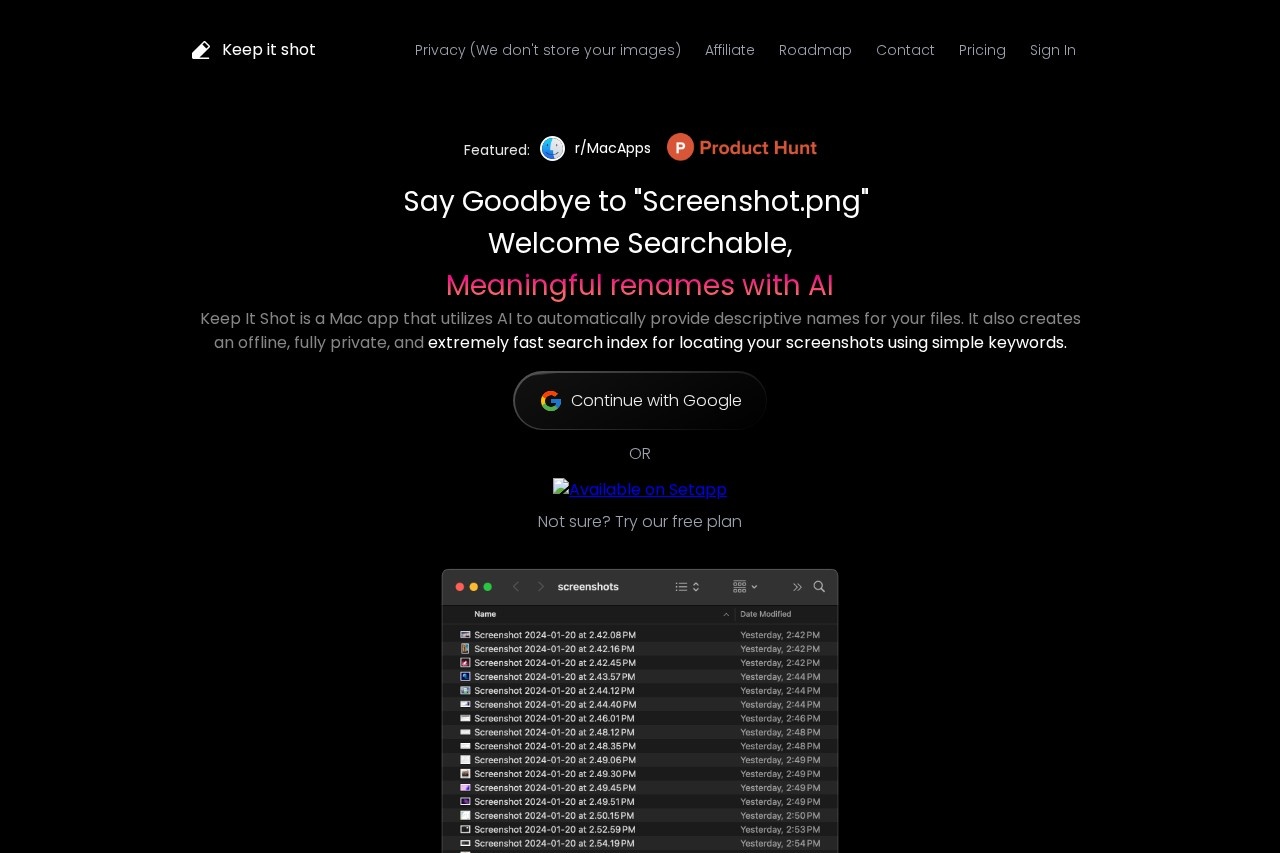
Keep It Shot 是一款专为 Mac 设计的智能截图管理工具。它利用 AI 技术自动为截图命名,帮助用户快速整理和查找截图文件。所有操作均在本地完成,确保用户隐私安全。无论是工作截图还是个人收藏,Keep It Shot 都能让管理变得轻松高效。
功能列表
- "AI 自动命名":智能识别截图内容并自动生成描述性文件名
- "离线快速搜索":无需联网即可通过关键词快速查找截图
- "隐私保护":所有数据处理都在本地完成,不上传任何信息
- "批量管理":支持对多张截图进行批量重命名和整理
- "快捷键支持":通过自定义快捷键快速调用主要功能
使用帮助
安装流程
1. 访问 Mac App Store 搜索 "Keep It Shot"
2. 点击"获取"按钮下载应用
3. 安装完成后在"应用程序"文件夹中找到并打开
基础使用
首次打开应用时会请求屏幕截图权限,请点击"允许"。
截取屏幕截图后,Keep It Shot 会自动识别截图内容并生成描述性文件名。
系统会在菜单栏显示应用图标,点击可查看最近截图和快捷操作。
AI 命名功能
1. 截取屏幕画面
2. 应用会自动分析截图内容
3. 3-5秒内生成包含关键信息的文件名
4. 文件名会显示在截图缩略图上
搜索功能
1. 点击菜单栏图标打开搜索框
2. 输入关键词如"文档"、"代码"等
3. 相关截图会立即显示在搜索结果中
4. 双击即可打开查看
批量操作
1. 选中多张截图
2. 右键点击选择"批量重命名"
3. 输入基础名称如"会议记录"
4. 系统会自动添加序号完成命名
设置选项
在偏好设置中可以:
- 修改默认保存位置
- 设置自动整理规则
- 自定义快捷键
- 调整AI识别精度
产品特色
智能离线截图管理,让查找图片变得简单高效。
适用人群
设计师和开发者: 经常需要截图保存灵感或记录问题
文字工作者: 收集资料时需要整理大量截图
普通用户: 想更好地管理日常截图
应用场景
工作汇报: 快速查找历史会议截图
学习笔记: 整理教材重点截图
软件开发: 管理bug报告截图
常见问题
需要联网才能使用AI命名吗?
不需要,所有AI处理都在本地完成。
支持哪些截图格式?
支持PNG、JPG等常见格式。
可以自定义命名规则吗?
可以,在设置中调整AI命名偏好。